Domain carpevitam.de kaufen?
Wir ziehen mit dem Projekt
carpevitam.de um.
Sind Sie am Kauf der Domain
carpevitam.de interessiert?
domain@kv-gmbh.de · 0541-91531010
Domain carpevitam.de kaufen?
Wie kann ich iPhoto aktualisieren?
Um iPhoto zu aktualisieren, musst du sicherstellen, dass du die neueste Version des Betriebssystems auf deinem Mac hast. Gehe dazu in den App Store und suche nach Updates für iPhoto. Wenn ein Update verfügbar ist, klicke auf "Aktualisieren", um die neueste Version herunterzuladen und zu installieren. Alternativ kannst du auch die iPhoto-App öffnen und unter "Hilfe" nach Updates suchen. Stelle sicher, dass du regelmäßig nach Updates für iPhoto suchst, um von den neuesten Funktionen und Verbesserungen zu profitieren. **
Wo speichert iPhoto die Bilder ab?
iPhoto speichert die Bilder standardmäßig in einer Bibliotheksdatei mit der Endung ".photolibrary". Diese Datei befindet sich normalerweise im Ordner "Bilder" auf dem Mac. Innerhalb dieser Bibliotheksdatei werden alle Bilder, Videos und Alben gespeichert, die in iPhoto importiert wurden. Es ist wichtig, die Bibliotheksdatei regelmäßig zu sichern, um sicherzustellen, dass keine Daten verloren gehen. Man kann auch eine externe Festplatte verwenden, um die Bibliotheksdatei zu sichern und mehr Speicherplatz auf dem Mac freizugeben. **


Ähnliche Suchbegriffe für IPhoto
Top-Angebote
Produkte zum Begriff IPhoto:
-
Werkstatt unpluggedWerkstatt unplugged , 11 Projekte mit Herz, Hand und Hobel , Lüfterblätter > Motorkühlung , Erscheinungsjahr: 20171130, Produktform: Leinen, Redaktion: Fidgen, Tom, Seitenzahl/Blattzahl: 237, Keyword: Handwerkzeuge; Möbelbau; Werkstatt; Werkzeugbau, Fachschema: Basteln / Heimwerken~Do it yourself~Heimwerken~Holz / Basteln, Werken, Warengruppe: HC/Heimwerken/Do it yourself, Fachkategorie: Heimwerken: Zimmern und Holzarbeiten, Thema: Entdecken, Text Sprache: ger, Originalsprache: eng, UNSPSC: 49019900, Warenverzeichnis für die Außenhandelsstatistik: 49019900, Verlag: Vincentz Network GmbH & C, Verlag: Vincentz Network GmbH & C, Verlag: Vincentz Network, Länge: 287, Breite: 215, Höhe: 20, Gewicht: 1218, Produktform: Gebunden, Genre: Sachbuch/Ratgeber, Genre: Sachbuch/Ratgeber, Herkunftsland: DEUTSCHLAND (DE), Katalog: deutschsprachige Titel, Katalog: Gesamtkatalog, Katalog: Lagerartikel, Book on Demand, ausgew. Medienartikel, Relevanz: 0002, Tendenz: -1, Unterkatalog: AK, Unterkatalog: Bücher, Unterkatalog: Hardcover, Unterkatalog: Lagerartikel,34,00 €*Versand: 0,00 €Sichere Weiterleitung zum Anbieter

-
Wo finde ich den iPhoto Ordner?
Der iPhoto Ordner befindet sich normalerweise auf Ihrem Mac im Bilder-Verzeichnis. Sie können ihn finden, indem Sie auf das Finder-Symbol in der Dockleiste klicken und dann auf "Bilder" in der Seitenleiste navigieren. In diesem Ordner sollten Sie den iPhoto Ordner sehen. Wenn Sie iPhoto auf einem externen Laufwerk oder einer anderen Festplatte installiert haben, kann der Ordner auch dort gespeichert sein. Sie können auch die Spotlight-Suche verwenden, um nach dem iPhoto Ordner zu suchen, indem Sie einfach "iPhoto" eingeben. **
-
Warum beendet sich iPhoto nicht mehr?
Es gibt verschiedene mögliche Gründe, warum sich iPhoto nicht mehr beendet. Es könnte ein technisches Problem geben, wie zum Beispiel ein Fehler im Programmcode oder eine beschädigte Datei. Es könnte auch sein, dass iPhoto noch im Hintergrund Prozesse ausführt, die noch nicht abgeschlossen sind. In einigen Fällen kann es auch an einer Inkompatibilität mit anderen Programmen oder Einstellungen auf dem Computer liegen. Es könnte hilfreich sein, das Programm zu aktualisieren, den Computer neu zu starten oder den technischen Support von Apple zu kontaktieren, um das Problem zu lösen. **
-
Wie kann ich mein iPhoto wiederherstellen?
Um dein iPhoto wiederherzustellen, kannst du zuerst versuchen, es aus dem Papierkorb wiederherzustellen, falls du es versehentlich gelöscht hast. Wenn das nicht funktioniert, könntest du ein Backup deiner Fotos und iPhoto-Bibliothek verwenden, um sie wiederherzustellen. Eine weitere Möglichkeit ist die Verwendung von Datenwiederherstellungssoftware, um gelöschte Dateien wiederherzustellen. Falls alles andere fehlschlägt, könntest du dich an den Apple-Support wenden, um weitere Unterstützung bei der Wiederherstellung deines iPhotos zu erhalten. **
-
Kann man die iPhoto Library löschen?
Kann man die iPhoto Library löschen? Ja, man kann die iPhoto Library löschen, aber es ist wichtig zu beachten, dass dabei alle Fotos und Videos, die sich darin befinden, dauerhaft gelöscht werden. Es ist ratsam, vor dem Löschen der iPhoto Library eine Sicherungskopie aller Dateien zu erstellen, um sicherzustellen, dass keine wichtigen Daten verloren gehen. Nachdem die iPhoto Library gelöscht wurde, kann man auch die App iPhoto deinstallieren, da sie ohne die Library nicht mehr funktioniert. Es ist empfehlenswert, vor dem Löschen der iPhoto Library sicherzustellen, dass man keine wichtigen Fotos oder Videos mehr benötigt, da sie nach dem Löschen nicht wiederhergestellt werden können. **

Wie bekomme ich Fotos aus iPhoto heraus?
Um Fotos aus iPhoto herauszubekommen, kannst du sie einfach exportieren. Gehe dazu in iPhoto auf das gewünschte Foto oder die gewünschten Fotos, klicke auf "Ablage" und dann auf "Exportieren". Wähle den Speicherort und das Dateiformat aus und klicke auf "Exportieren". Alternativ kannst du auch die Fotos per Drag & Drop aus iPhoto in einen anderen Ordner auf deinem Computer ziehen. Hast du noch weitere Fragen dazu? **
Wie lösche ich die Apple iPhoto Mediathek?
Um die Apple iPhoto Mediathek zu löschen, öffnen Sie den Finder und navigieren Sie zum Ordner "Bilder". Suchen Sie nach dem Ordner "iPhoto Library" und ziehen Sie ihn in den Papierkorb. Anschließend leeren Sie den Papierkorb, um die Mediathek endgültig zu löschen. Beachten Sie jedoch, dass dies alle Ihre iPhoto-Bilder und -Alben dauerhaft entfernt. **
Top-Angebote
Produkte zum Begriff IPhoto:
-
LEGO® Friends 41351 Tuning WerkstattErlebe riesigen Bauspaß, wenn du in der LEGO® Friends Tuning-Werkstatt (41351) ganz individuelle Gokarts für die Freundinnen aus Heartlake City erschaffst. Triff deine Auswahl aus all den Teilen, um Emmas Gokart supercool aussehen zu lassen. Öffne dann die Schiebetür zum Ausstellungsraum, um das Gokart auf die Drehbühne zu stellen und so zu tun, als würdest du die Spritzpistole verwenden, um dem Fahrzeug den letzten Schliff zu verpassen. Baue zusammen mit Dean ein weiteres Gokart und fahre es mit der speziellen Hebebühne hoch, um das Tuning für das große Rennen vorzunehmen. Geh nach oben ins Büro, um nachzusehen, wer sein Gokart heute zum Tuning angemeldet hat! - Enthält 2 Spielfiguren: Emma und Dean in Renn-Outfits mit Helmen sowie den Kater Chico als weitere Figur. - Enthält einen Ausstellungsraum mit Drehbühne und Schiebetürfunktion, ein Büro im Obergeschoss mit Schreibtischen und einem Computer sowie eine Hebebühne, 2 Gokarts mit zusätzlichen Elementen und ein Startkatapult. - Das Zubehör umfasst Flaschen mit Autopolitur, eine Spritzpistole, einen Siegerpokal, einen Becher und einen Keks. - Benutze alle Elemente, um fantastische Gokarts für Emma und Dean zu bauen und diese ganz individuell zu gestalten. - Präsentiere dein neustes Gokart-Design auf der Drehbühne im Ausstellungsraum. - Fahr die Hebebühne hoch, um die Gokarts auf das große Rennen vorzubereiten. - Benutze die Startfunktion, um Emma zu ihren Freundinnen flitzen zu lassen. - Die Tuning-Werkstatt ist 16 cm hoch, 25 cm breit und 6 cm tief. - Jedes der beiden Gokarts ist 3 cm hoch, 7 cm lang und 3 cm breit. - Lässt sich mit den Sets 41348 Abschleppwagen, 41349 Burgerladen und 41352 Das große Rennen kombinieren, um jede Menge LEGO® Friends Rennspaß mit den Gokarts zu erleben!37,99 €*Versand: 5,99 €Sichere Weiterleitung zum Anbieter
-
Werkstatt unpluggedWerkstatt unplugged , 11 Projekte mit Herz, Hand und Hobel , Lüfterblätter > Motorkühlung , Erscheinungsjahr: 20171130, Produktform: Leinen, Redaktion: Fidgen, Tom, Seitenzahl/Blattzahl: 237, Keyword: Handwerkzeuge; Möbelbau; Werkstatt; Werkzeugbau, Fachschema: Basteln / Heimwerken~Do it yourself~Heimwerken~Holz / Basteln, Werken, Warengruppe: HC/Heimwerken/Do it yourself, Fachkategorie: Heimwerken: Zimmern und Holzarbeiten, Thema: Entdecken, Text Sprache: ger, Originalsprache: eng, UNSPSC: 49019900, Warenverzeichnis für die Außenhandelsstatistik: 49019900, Verlag: Vincentz Network GmbH & C, Verlag: Vincentz Network GmbH & C, Verlag: Vincentz Network, Länge: 287, Breite: 215, Höhe: 20, Gewicht: 1218, Produktform: Gebunden, Genre: Sachbuch/Ratgeber, Genre: Sachbuch/Ratgeber, Herkunftsland: DEUTSCHLAND (DE), Katalog: deutschsprachige Titel, Katalog: Gesamtkatalog, Katalog: Lagerartikel, Book on Demand, ausgew. Medienartikel, Relevanz: 0002, Tendenz: -1, Unterkatalog: AK, Unterkatalog: Bücher, Unterkatalog: Hardcover, Unterkatalog: Lagerartikel,34,00 €*Versand: 0,00 €Sichere Weiterleitung zum Anbieter
-
Wie kann ich iPhoto aktualisieren?
Um iPhoto zu aktualisieren, musst du sicherstellen, dass du die neueste Version des Betriebssystems auf deinem Mac hast. Gehe dazu in den App Store und suche nach Updates für iPhoto. Wenn ein Update verfügbar ist, klicke auf "Aktualisieren", um die neueste Version herunterzuladen und zu installieren. Alternativ kannst du auch die iPhoto-App öffnen und unter "Hilfe" nach Updates suchen. Stelle sicher, dass du regelmäßig nach Updates für iPhoto suchst, um von den neuesten Funktionen und Verbesserungen zu profitieren. **
-
Wo speichert iPhoto die Bilder ab?
iPhoto speichert die Bilder standardmäßig in einer Bibliotheksdatei mit der Endung ".photolibrary". Diese Datei befindet sich normalerweise im Ordner "Bilder" auf dem Mac. Innerhalb dieser Bibliotheksdatei werden alle Bilder, Videos und Alben gespeichert, die in iPhoto importiert wurden. Es ist wichtig, die Bibliotheksdatei regelmäßig zu sichern, um sicherzustellen, dass keine Daten verloren gehen. Man kann auch eine externe Festplatte verwenden, um die Bibliotheksdatei zu sichern und mehr Speicherplatz auf dem Mac freizugeben. **
-
Wo finde ich den iPhoto Ordner?
Der iPhoto Ordner befindet sich normalerweise auf Ihrem Mac im Bilder-Verzeichnis. Sie können ihn finden, indem Sie auf das Finder-Symbol in der Dockleiste klicken und dann auf "Bilder" in der Seitenleiste navigieren. In diesem Ordner sollten Sie den iPhoto Ordner sehen. Wenn Sie iPhoto auf einem externen Laufwerk oder einer anderen Festplatte installiert haben, kann der Ordner auch dort gespeichert sein. Sie können auch die Spotlight-Suche verwenden, um nach dem iPhoto Ordner zu suchen, indem Sie einfach "iPhoto" eingeben. **
-
Warum beendet sich iPhoto nicht mehr?
Es gibt verschiedene mögliche Gründe, warum sich iPhoto nicht mehr beendet. Es könnte ein technisches Problem geben, wie zum Beispiel ein Fehler im Programmcode oder eine beschädigte Datei. Es könnte auch sein, dass iPhoto noch im Hintergrund Prozesse ausführt, die noch nicht abgeschlossen sind. In einigen Fällen kann es auch an einer Inkompatibilität mit anderen Programmen oder Einstellungen auf dem Computer liegen. Es könnte hilfreich sein, das Programm zu aktualisieren, den Computer neu zu starten oder den technischen Support von Apple zu kontaktieren, um das Problem zu lösen. **
Ähnliche Suchbegriffe für IPhoto
-
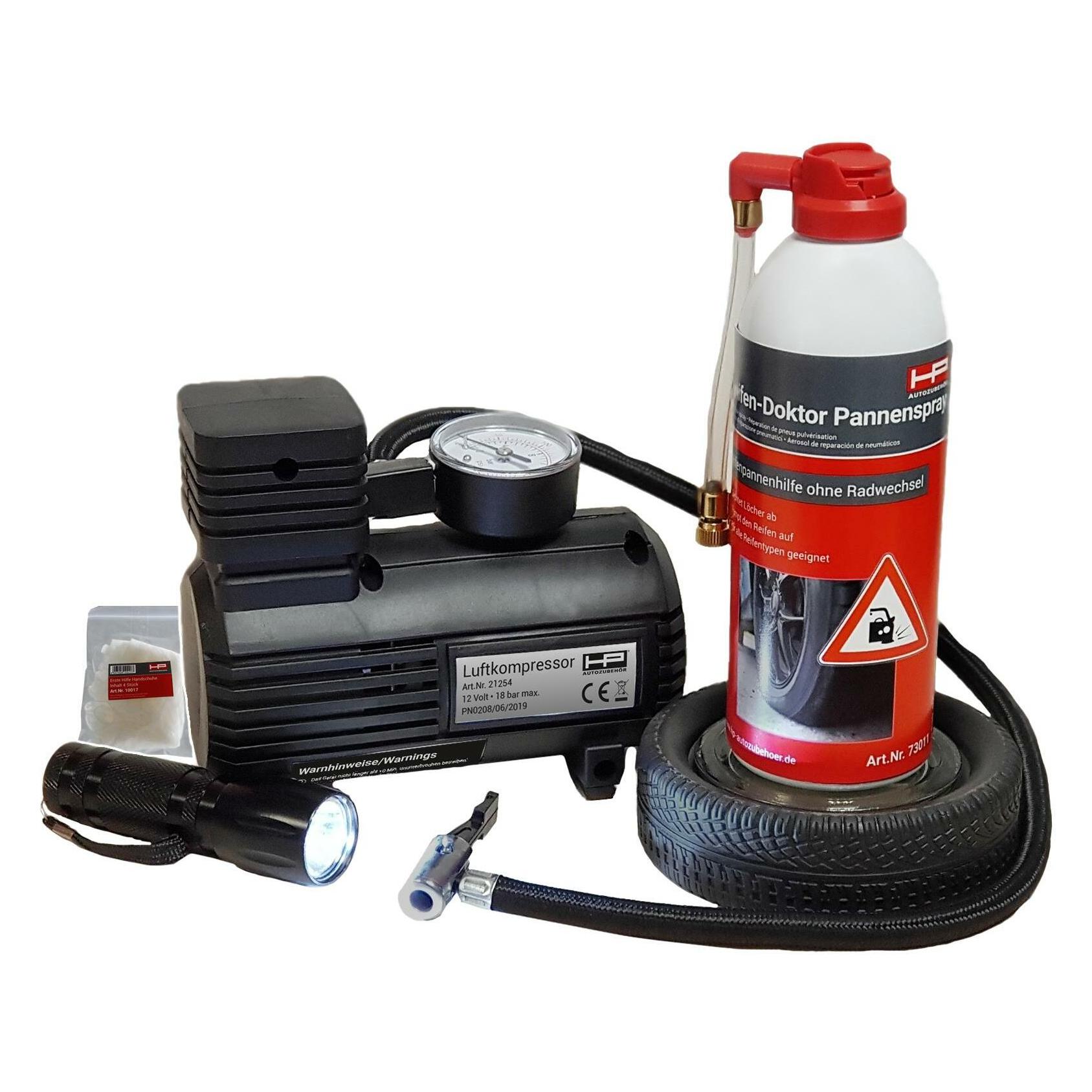
HP Autozubehör, Pannenhilfe, Reifen-PannensetFür eine schnelle und einfache Reparatur des Reifens ohne Radwechsel steht dieses Pannen-Set zur Verfügung. Durch das Reifen-Doktor Pannenspray wird der Reifen abgedichtet und durch den beiliegenden Luftkompressor wieder aufgepumpt. Das Set ist für alle Reifentypen mit oder ohne Schlauch geeignet und enthält zudem vier Stück Einmal-Handschuhe und eine Taschenlampe für eine sichere und schnelle Notfallhilfe.36,42 €*Versand: 0,00 €Sichere Weiterleitung zum Anbieter
-
HP Autozubehör, Reifen Zubehör, ReifenständerDiese Eselsbrücke kennt vermutlich jeder Autofahrer: von O bis O. Demnach fährt man von Ostern bis Oktober mit Sommerreifen, den Rest des Jahres bis zum nächsten Osterfest sind dann die Winterreifen montiert. Aber wohin mit den Pkw-Reifen? Diese sollen in der Garage möglichst wenig Platz wegnehmen und sicher aufbewahrt sein. Die Lösung ist der cartrend Felgenbaum. Vier Autoreifen mit Felgen bis zu einer Reifenbreite von 225 mm finden hier problemlos Platz. Der Felgenbaum ist mit wenigen Handgriffen aufgebaut und erfüllt alle Anforderungen, die für eine schonende Einlagerung notwendig sind. Jeder einzelne Reifen lagert mit der Felge auf einem Kunststofflager. Auf diese Weise kommen weder Felgen noch Reifen in direkten Kontakt miteinander. Trotz monatelanger Lagerung mit wechselnden Temperaturen entsteht kein Schwitzwasser, was eine mögliche Korrosion begünstigen würde. Da jeder Reifen quasi einzeln lagert, kann es auch zu keiner Verformung kommen. Der Felgenbaum erweist sich zudem als Montagehelfer, denn die Räder können nun nicht mehr durcheinandergeraten. So lässt sich zum Beispiel ein Rädertausch über Kreuz durchführen, um Verschleissformen wie der Sägezahnbildung vorzubeugen. Der Abrollkomfort der Reifen bleibt somit länger erhalten. Der Felgenbaum ist vollkommen freistehend und mittels Stecksystem schnell und einfach aufgebaut. In Keller oder Garage kommt es nun zu keinen Stolperfallen durch unsachgemäss gelagerte Autoreifen mehr, und auch das Reinigen der Lagerstätte fällt durch die ordentlich horizontal übereinandergestapelten Räder viel leichter.38,53 €*Versand: 0,00 €Sichere Weiterleitung zum Anbieter
-
Wie kann ich mein iPhoto wiederherstellen?
Um dein iPhoto wiederherzustellen, kannst du zuerst versuchen, es aus dem Papierkorb wiederherzustellen, falls du es versehentlich gelöscht hast. Wenn das nicht funktioniert, könntest du ein Backup deiner Fotos und iPhoto-Bibliothek verwenden, um sie wiederherzustellen. Eine weitere Möglichkeit ist die Verwendung von Datenwiederherstellungssoftware, um gelöschte Dateien wiederherzustellen. Falls alles andere fehlschlägt, könntest du dich an den Apple-Support wenden, um weitere Unterstützung bei der Wiederherstellung deines iPhotos zu erhalten. **
-
Kann man die iPhoto Library löschen?
Kann man die iPhoto Library löschen? Ja, man kann die iPhoto Library löschen, aber es ist wichtig zu beachten, dass dabei alle Fotos und Videos, die sich darin befinden, dauerhaft gelöscht werden. Es ist ratsam, vor dem Löschen der iPhoto Library eine Sicherungskopie aller Dateien zu erstellen, um sicherzustellen, dass keine wichtigen Daten verloren gehen. Nachdem die iPhoto Library gelöscht wurde, kann man auch die App iPhoto deinstallieren, da sie ohne die Library nicht mehr funktioniert. Es ist empfehlenswert, vor dem Löschen der iPhoto Library sicherzustellen, dass man keine wichtigen Fotos oder Videos mehr benötigt, da sie nach dem Löschen nicht wiederhergestellt werden können. **
-
Wie bekomme ich Fotos aus iPhoto heraus?
Um Fotos aus iPhoto herauszubekommen, kannst du sie einfach exportieren. Gehe dazu in iPhoto auf das gewünschte Foto oder die gewünschten Fotos, klicke auf "Ablage" und dann auf "Exportieren". Wähle den Speicherort und das Dateiformat aus und klicke auf "Exportieren". Alternativ kannst du auch die Fotos per Drag & Drop aus iPhoto in einen anderen Ordner auf deinem Computer ziehen. Hast du noch weitere Fragen dazu? **
-
Wie lösche ich die Apple iPhoto Mediathek?
Um die Apple iPhoto Mediathek zu löschen, öffnen Sie den Finder und navigieren Sie zum Ordner "Bilder". Suchen Sie nach dem Ordner "iPhoto Library" und ziehen Sie ihn in den Papierkorb. Anschließend leeren Sie den Papierkorb, um die Mediathek endgültig zu löschen. Beachten Sie jedoch, dass dies alle Ihre iPhoto-Bilder und -Alben dauerhaft entfernt. **
* Alle Preise verstehen sich inklusive der gesetzlichen Mehrwertsteuer und ggf. zuzüglich Versandkosten. Die Angebotsinformationen basieren auf den Angaben des jeweiligen Shops und werden über automatisierte Prozesse aktualisiert. Eine Aktualisierung in Echtzeit findet nicht statt, so dass es im Einzelfall zu Abweichungen kommen kann. ** Hinweis: Teile dieses Inhalts wurden von KI erstellt.